Montrer le sommaire Cacher le sommaire
- Comment savoir si votre NVR Hikvision accepte une caméra supplémentaire?
- Quelle caméra choisir pour compléter votre système?
- Comment tirer et fixer le câble Ethernet pour une caméra PoE?
- Comment ajouter la caméra au NVR et paramétrer les détections?
- Comment lier la nouvelle caméra à l’application Hik-Connect?
- Quel espace disque prévoir pour une caméra supplémentaire?
- Mon NVR est saturé quelles solutions s’offrent à moi?
Vous souhaitez étendre une installation Hikvision pour couvrir un nouvel accès ou protéger un jardin et vous cherchez une méthode claire et fiable. Ce guide pratique explique les vérifications essentielles avant l’achat, les choix techniques pour la caméra, la pose câblée PoE et la configuration dans le NVR. Le contenu met l’accent sur le bon dimensionnement du NVR, la gestion du PoE et l’impact sur le stockage. Vous trouverez aussi des solutions quand le système atteint ses limites.
Comment savoir si votre NVR Hikvision accepte une caméra supplémentaire?
Commencez par identifier la référence exacte de votre NVR pour connaître le nombre de ports PoE et le nombre de canaux pris en charge. Les modèles courants indiquent clairement la capacité en ports et en canaux logiciels dans leur fiche technique. Cette vérification évite des achats incompatibles et des retards d’installation.
Chauffage par géothermie : capteurs horizontaux ou verticaux, que choisir ?
Quels luminaires choisir en 2027 pour une déco intérieure tendance?

Vérifiez ensuite le budget électrique PoE total disponible sur le NVR. Chaque port peut fournir 15 W (PoE) ou 30 W (PoE+) mais le total global du boîtier peut être limité à 60 W, 120 W ou d’autres valeurs selon le modèle. Un appareil gourmand comme une caméra PTZ ou une caméra avec projecteur intégré peut rapidement épuiser le budget.
Contrôlez également l’espace disque restant et les canaux logiciels libres dans l’interface du NVR. Vous pouvez récapituler les points cruciaux avec cette courte liste pour éviter les erreurs courantes:
- Nombre de ports physiques PoE disponibles.
- Nombre de canaux d’enregistrement pris en charge par le firmware.
- Budget électrique total restant pour alimenter la caméra.
- Capacité de stockage disponible sur le disque dur.
Quelle caméra choisir pour compléter votre système?
Privilégiez une caméra Hikvision récente si vous voulez une intégration Plug & Play et l’accès à toutes les fonctions avancées. Les technologies comme AcuSense, ColorVu ou le codec H.265+ restent pleinement opérationnelles lorsqu’une caméra de la même marque est ajoutée. Cette homogénéité réduit les étapes de configuration et renforce la fiabilité globale.
Une caméra ONVIF d’une autre marque peut fonctionner mais elle limitera souvent les fonctionnalités intelligentes gérées par le NVR. Les détections évoluées, la dissuasion active et certains codecs peuvent ne pas être reconnus. Cette option est utile surtout pour réutiliser une caméra existante, mais elle n’est pas idéale pour un achat neuf.
Vérifiez la résolution maximale que le NVR accepte pour éviter un refus d’enregistrement. Le mix 4 MP et 8 MP est possible si le boîtier supporte la résolution la plus élevée. Consultez la fiche technique et priorisez la compatibilité des flux vidéo pour conserver la performance sans surcharge inattendue.
Comment tirer et fixer le câble Ethernet pour une caméra PoE?
Prévoyez un câble de catégorie Cat5e ou Cat6 de longueur suffisante en ajoutant 15 à 20 % de marge pour les trajets réels. La portée théorique du PoE s’arrête à 100 mètres et il est prudent de la réduire à 80 mètres dans des installations réelles. Pour les distances plus importantes, utilisez un injecteur PoE ou un switch PoE intermédiaire.

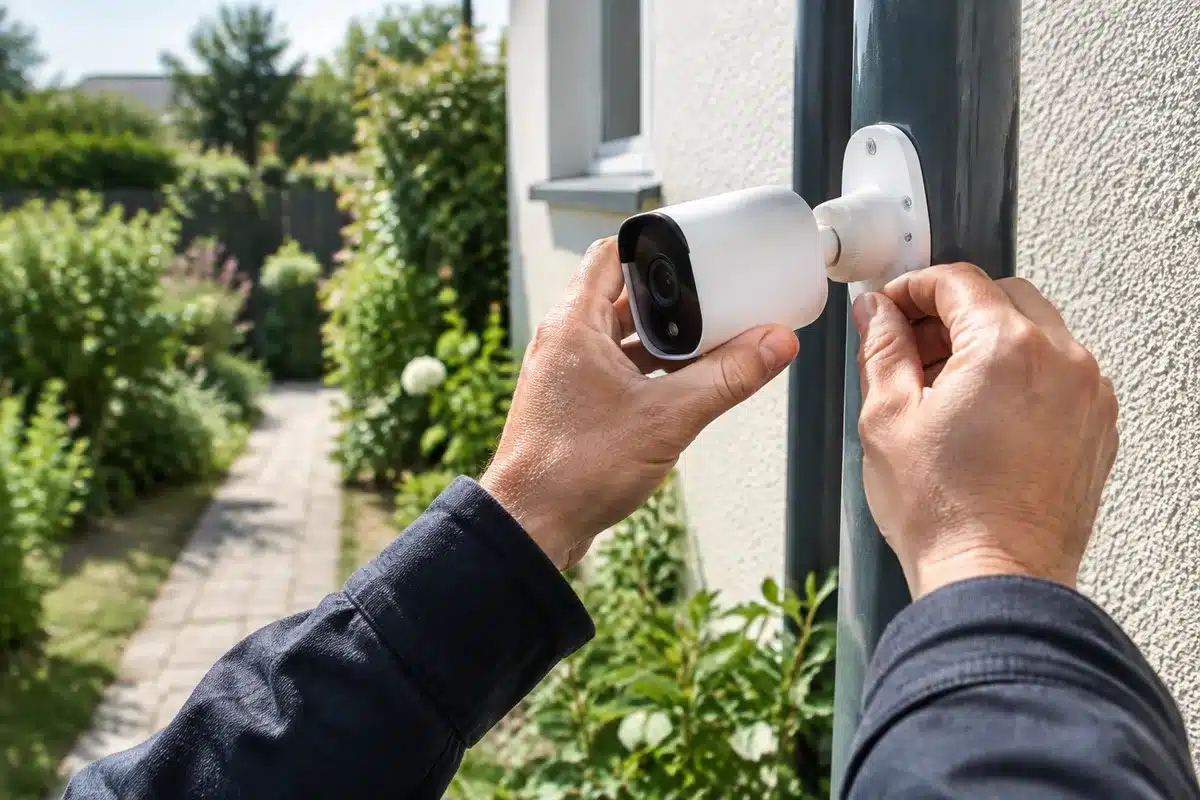
Procédez à la fixation en marquant les points de perçage avec le gabarit de la caméra et en appliquant un mastic siliconé pour garantir l’étanchéité extérieure. Ajustez l’orientation de la caméra avant de refermer le boîtier afin d’optimiser le cadrage. Ces gestes simples prolongent l’efficacité du matériel et limitent les interventions futures.
Comment ajouter la caméra au NVR et paramétrer les détections?
Ouvrez l’interface du NVR et accédez à la section ajout de caméras pour lancer la détection automatique. Le dispositif devrait apparaître en quelques dizaines de secondes si le câble est bien branché à un port PoE actif. Lors de l’ajout, le NVR demandera la création d’un mot de passe sécurisé pour la caméra afin de prévenir les accès non autorisés.
Si la caméra n’est pas détectée automatiquement, vérifiez l’alimentation et l’état des voyants PoE sur le port concerné. Activez la fonction Plug & Play dans la configuration réseau du NVR et, en dernier recours, attribuez une IP statique à la caméra via l’outil SADP fourni par Hikvision. L’ajout manuel avec l’IP fixe permet souvent de contourner des problèmes réseau.
Après l’ajout, paramétrez les zones de détection en excluant les éléments sources de fausses alertes comme des branches ou une rue passante. Commencez avec une sensibilité autour de 60-70 % puis affinez au fil des jours pour réduire les déclenchements inutiles. Un bon réglage améliore la pertinence des alertes et économise du stockage.
Révisez les réglages d’enregistrement et de priorité des flux pour garantir une qualité adaptée sans saturer le disque. Si vous activez la détection intelligente, testez plusieurs scénarios nocturnes et diurnes. Ces vérifications préventives évitent des pertes de preuves en cas d’incident réel.
Comment lier la nouvelle caméra à l’application Hik-Connect?
La plupart des configurations n’exigent aucune action supplémentaire dans l’application Hik-Connect après l’ajout au NVR. L’application récupère automatiquement les caméras gérées par le NVR et affiche le flux en direct dès que l’association est effective. Ce comportement facilite l’accès distant sans reconfigurations complexes côté utilisateur.
Vérifiez toutefois l’accès distant depuis un smartphone en 4G ou 5G pour garantir que le flux est visible hors de votre réseau local. Un test depuis l’extérieur confirme que le NAT, le compte Hik-Connect et les paramètres du NVR sont correctement configurés. Ce simple contrôle évite les mauvaises surprises lors d’une consultation urgente.
Quel espace disque prévoir pour une caméra supplémentaire?
Anticipez l’impact sur la capacité de stockage car chaque caméra augmente significativement la consommation journalière. Une caméra 4 MP en H.265+ à 15 images par seconde utilise environ 20 à 25 Go par jour. Ces chiffres permettent de dimensionner un disque adapté aux objectifs de conservation.
Pour conserver 30 jours d’images par caméra, comptez environ 600 à 750 Go par caméra supplémentaire. Si votre NVR contient déjà un disque proche de la saturation, l’ajout d’une caméra réduira automatiquement la durée de conservation. Le passage à un disque de 3 To ou 4 To s’avère souvent plus économique que le remplacement du NVR.
Enfin, planifiez une politique d’archivage si vous devez conserver des séquences plus longtemps. L’externalisation vers un NAS ou l’export périodique sur un stockage externe peut compléter l’espace local sans complexifier la surveillance quotidienne. Ces solutions protègent vos preuves tout en maîtrisant le budget.
Mon NVR est saturé quelles solutions s’offrent à moi?
Plusieurs options pratiques permettent de gérer une saturation de NVR selon votre budget et vos contraintes techniques. Le remplacement par un modèle supérieur (par exemple un NVR 16 ou 32 canaux) offre une solution propre mais implique une reconfiguration complète des caméras. Ce choix convient lorsque vous prévoyez une expansion significative.
L’ajout d’un second NVR en parallèle donne la possibilité de répartir les caméras sans toucher à la première installation. Cette configuration limite les perturbations et offre une montée en charge graduelle. Enfin, le changement du disque dur pour un modèle plus volumineux représente la solution la plus économique si le nombre de canaux reste suffisant.
Si l’alimentation PoE est le facteur limitant, un switch PoE externe ou un injecteur PoE peut résoudre le problème sans modifier le NVR. Vérifiez toujours la compatibilité des caméras et la gestion des canaux logiciels avant d’investir. Une analyse préalable évite des dépenses inutiles et préserve la continuité du service.