Montrer le sommaire Cacher le sommaire
- Quelles vérifications rapides effectuer en premier?
- Pourquoi la caméra s’affiche hors ligne dans Hik‑Connect?
- Que faire si le QR code refuse d’être scanné?
- Comment corriger un conflit d’adresse IP sur le réseau local?
- Mon port PoE n’alimente plus la caméra que faire?
- Le firmware obsolète empêche-t-il la reconnaissance de la caméra?
- Comment récupérer l’accès si le mot de passe est perdu?
- Comment connecter une caméra Hikvision à un NVR d’une autre marque?
- Pourquoi l’image de la caméra est-elle intermittente et que corriger?
- Quand contacter le support technique et que préparer?
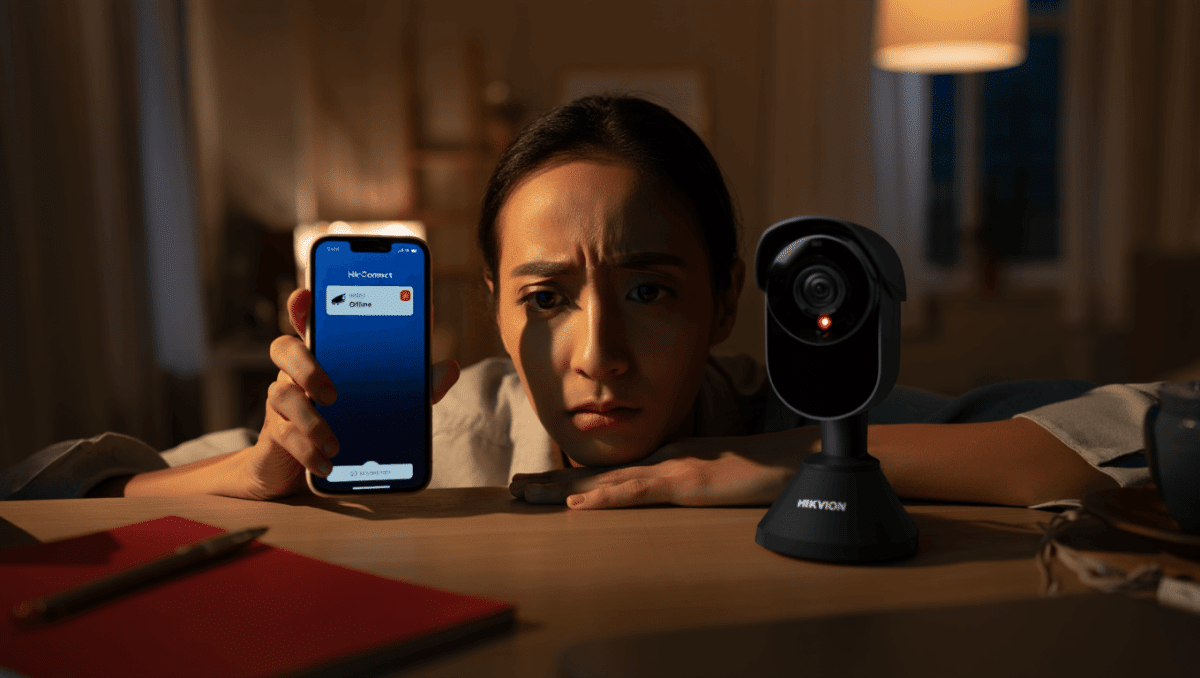
Quand votre caméra Hikvision passe soudainement en « hors ligne » dans Hik-Connect, le stress monte vite, surtout le soir. Un redémarrage d’application ou de box ne règle pas toujours le problème et vous vous imaginez déjà une panne matérielle coûteuse. Avant d’appeler un installateur, il vaut mieux suivre quelques étapes simples et ciblées pour identifier si la panne vient du réseau, du PoE, du firmware ou d’un réglage. Ce guide pragmatique rassemble les cas les plus fréquents et des solutions actionnables pour remettre votre installation en fonctionnement.
Quelles vérifications rapides effectuer en premier?
Commencez par observer la LED d’état de la caméra. Une LED rouge fixe indique souvent une alimentation présente sans adresse IP, tandis qu’une LED verte clignotante signale une activité réseau normale.
Chauffage par géothermie : capteurs horizontaux ou verticaux, que choisir ?
Quels luminaires choisir en 2027 pour une déco intérieure tendance?
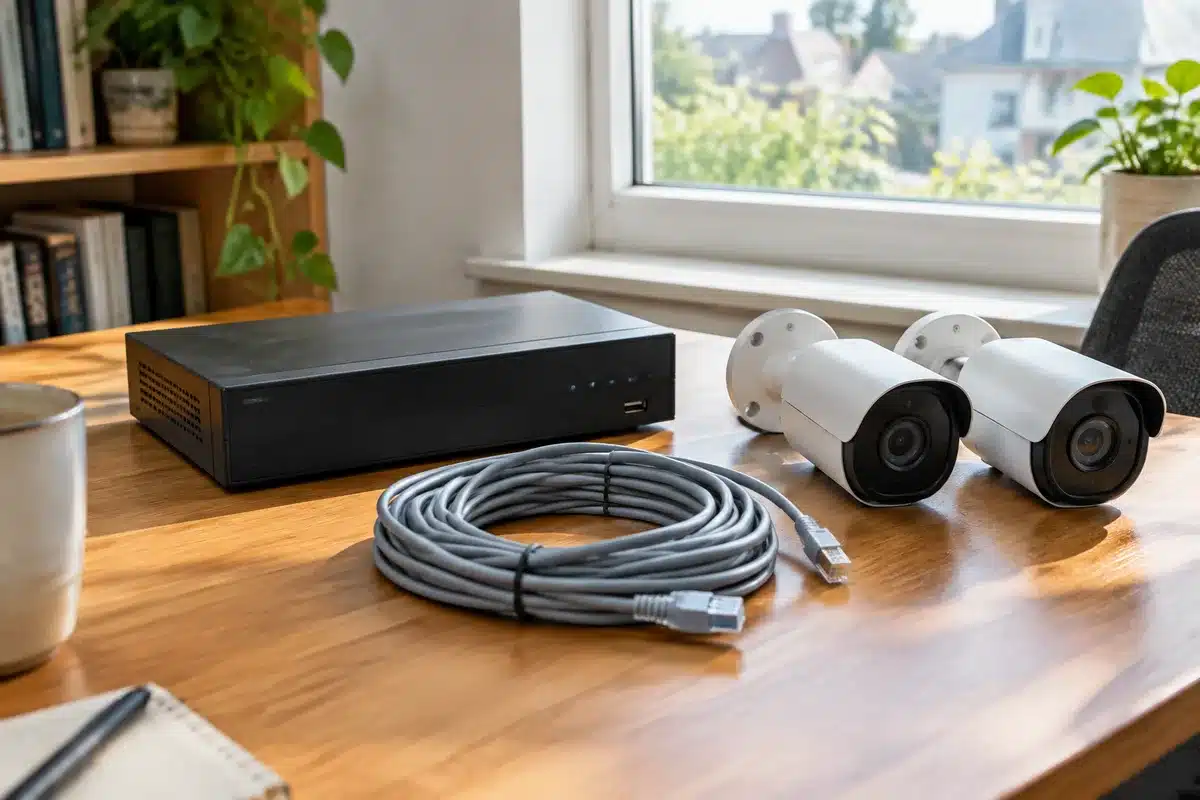
Contrôlez ensuite le câble Ethernet et le port PoE. Un câble abîmé ou un port non alimenté reste une cause fréquente de panne, surtout pour des installations en extérieur exposées aux contraintes mécaniques.
Enfin, redémarrez la box internet et attendez la stabilisation des voyants avant de relancer la caméra. Une interruption P2P entre l’appareil et Hik-Connect se corrige souvent par cette simple opération.
Pourquoi la caméra s’affiche hors ligne dans Hik‑Connect?
La plupart du temps, le service P2P qui relie la caméra aux serveurs est interrompu. La cause peut venir d’un paramètre désactivé dans l’interface web, ou d’un filtrage activé sur la box.
Accédez à l’interface locale via l’adresse IP et vérifiez l’état de l’accès à la plateforme. Si le service est inactif, réactivez-le et saisissez le code de vérification associé à l’appareil.
Pour finir, supprimez l’appareil dans Hik‑Connect puis ré-ajoutez-le via le QR code ou le numéro de série si nécessaire. Si le problème persiste, recherchez des règles de pare‑feu sur la box qui bloqueraient la communication sortante.
Que faire si le QR code refuse d’être scanné?
Un QR code sale, abîmé ou non activé peut empêcher l’ajout dans l’application. Nettoyez l’étiquette sans rayer le film protecteur et tentez de nouveau le scan dans de bonnes conditions de luminosité.
Si le scan échoue, choisissez l’ajout manuel dans Hik‑Connect et saisissez le numéro de série visible sur l’étiquette. Assurez-vous que la caméra a bien été activée au préalable via SADP Tool ou l’interface web.
Comment corriger un conflit d’adresse IP sur le réseau local?
Un appareil qui partage la même adresse IP empêche la caméra d’être visible malgré une LED active. Le symptôme type consiste en un refus de ping depuis un poste du même sous‑réseau.
Téléchargez SADP Tool et lancez une recherche sur le réseau pour lister les équipements Hikvision. L’outil permet de modifier l’adresse IP, le masque et la passerelle pour aligner la caméra sur votre plage réseau.
Validez chaque changement avec le mot de passe administrateur et attendez la redémarrage automatique de l’appareil. Le temps de propagation est court et l’appareil redevient généralement accessible en moins d’une minute.
Mon port PoE n’alimente plus la caméra que faire?
Si une seule caméra ne s’allume pas alors que les autres fonctionnent, le port PoE du NVR ou du switch est suspect. La panne peut être matérielle ou liée au budget d’alimentation total du dispositif.
Déplacez la caméra sur un autre port PoE pour vérifier son comportement. Si elle fonctionne ailleurs, le port d’origine est probablement défectueux ou désactivé dans la configuration du NVR.
Prenez en compte la différence entre PoE et PoE+. Les caméras PTZ ou celles avec chauffage et projecteur exigent souvent du PoE+ ou un injecteur externe pour éviter les coupures.
Le firmware obsolète empêche-t-il la reconnaissance de la caméra?
Des incompatibilités entre firmware de caméra et celui du NVR peuvent empêcher l’affichage du flux ou bloquer certaines fonctionnalités avancées. Le symptôme est une détection partielle sans vidéo.
Téléchargez le firmware officiel correspondant au modèle exact depuis le site du fabricant et mettez à jour via l’interface web. Respectez scrupuleusement les instructions et évitez toute coupure d’alimentation pendant le flashage.
Comment récupérer l’accès si le mot de passe est perdu?
Hikvision impose une procédure officielle de réinitialisation pour la plupart des modèles récents. Aucun bouton reset physique ne permet aujourd’hui un rétablissement universel sans outil dédié.
Utilisez SADP Tool pour générer le fichier d’identification XML. Envoyez ce fichier via le formulaire de support officiel pour obtenir un fichier de réinitialisation chiffré et pouvoir définir un nouveau mot de passe fort.
Gardez une trace sécurisée du nouveau mot de passe et limitez les tentatives d’essai pour éviter un verrouillage temporaire de l’appareil.
Comment connecter une caméra Hikvision à un NVR d’une autre marque?
Le protocole ONVIF n’est pas toujours activé par défaut sur les modèles récents. Sans activation et création d’un compte ONVIF dédié, le NVR tiers ne pourra pas récupérer le flux.
Activez ONVIF dans l’interface web puis créez un utilisateur spécifique avec rôle ONVIF. Utilisez ces identifiants dans le NVR tiers et privilégiez le profile ONVIF S minimum pour le streaming vidéo.
Pourquoi l’image de la caméra est-elle intermittente et que corriger?
Des coupures aléatoires, de la pixellisation ou des gels d’image proviennent souvent du câble, de la distance de transmission ou d’un bitrate trop élevé pour la bande passante disponible.
Privilégiez des câbles Cat5e ou Cat6 blindés en environnements perturbés et limitez les longueurs cuivre à 100 mètres. Au delà, envisagez des extenders PoE ou une solution fibre pour stabiliser le flux.
En interne, réduisez le bitrate en VBR ou passez au H.265+ pour diminuer la charge réseau sans sacrifier la qualité visuelle. Si plusieurs caméras partagent la même liaison, séparez le trafic vidéo via VLAN ou switch dédié.
Quand contacter le support technique et que préparer?
Après avoir tenté les étapes précédentes sans succès, le support technique devient nécessaire pour un diagnostic approfondi. Une préparation en amont accélère la résolution et évite des échanges prolongés.
- Numéro de série complet de l’appareil ou du NVR.
- Modèle exact inscrit sur l’étiquette.
- Version de firmware affichée dans l’interface web.
- Captures d’écran des erreurs ou du comportement observé.
- Liste des actions déjà réalisées et leurs résultats.
Un service après‑vente réactif peut fournir un fichier de réinitialisation, guider pour une mise à jour de firmware sécurisée ou confirmer une défaillance matérielle et la procédure de remplacement.